最初の一本は用途を一つに絞る
「おしゃれな音楽を出す」だけでは、曲調も画像もタイトルも毎回ばらつきます。「夜に読書する人向けの静かなピアノ」「午前中の事務作業に合う軽いビート」のように、聴く場面と雰囲気を一文にします。対象を狭くすると、曲の速さ、画像の明るさ、波形の動き、動画名を同じ方向へそろえやすくなります。
最初から長いシリーズ計画を作る必要はありません。まず一本を最後まで公開し、音量、書き出し、サムネイル、説明欄まで含む作業手順を確認します。一本目で決めた色、フォント、波形の位置を控えておけば、二本目から迷う場所が減ります。
音源と画像の権利を別々に確認する
自作音源なら制作に使ったサンプルやループ素材の利用条件、配布音源ならYouTube投稿、収益化、改変、クレジット表記の条件を確認します。「著作権フリー」という表示だけで判断せず、配布元の規約を読み、確認したページと日付を記録します。AI音楽も生成サービスと生成時の契約によって扱いが異なります。
背景画像にも別の権利があります。写真、イラスト、生成画像、ロゴが音源と同じ条件とは限りません。チャンネル名や人物写真を載せる場合も、使用できる素材だけで構成します。YouTubeのチェックで問題が表示されなかったことは、すべての権利を保証するものではありません。
Audio Spectrum +で動画を作る
- パソコンでツールを開き、完成音源を読み込みます。
- バー、ウェーブ、サークルなどから、画像の余白に収まるデザインを選びます。
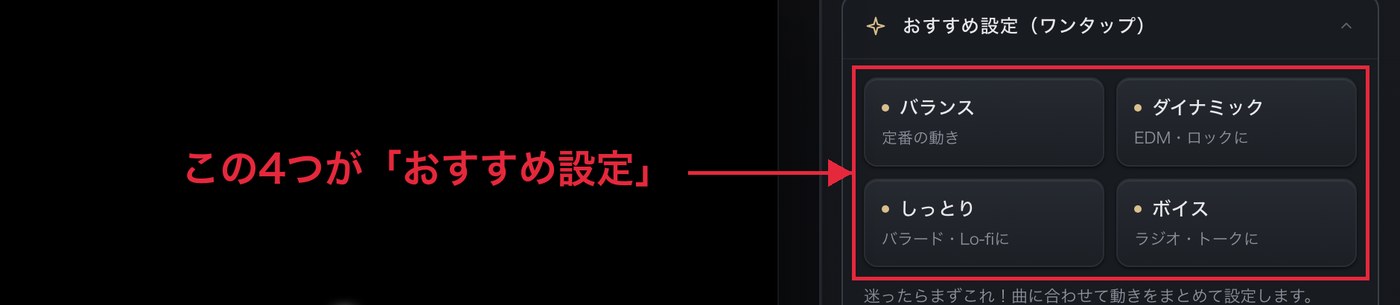
- 「おすすめ設定」で近い動きを選びます。穏やかな曲は「しっとり」、変化の大きい曲は「ダイナミック」が出発点になります。
- 「背景」で画像または色を選び、波形と文字が埋もれない明暗にします。
- 曲の静かな箇所と大きい箇所を再生し、感度、大きさ、なめらかさを調整します。
- 必要なら曲名やシリーズ名を短く加えます。
- 「動画を書き出し」から「音声あり」を選び、完成ファイルを確認します。
音声入力は1280×720の横長で出力されます。静止背景なら高速方式の対象になりやすく、画像ではなく動画背景を使うと曲の長さと同程度の時間がかかる実時間方式になります。一本目は静止背景で仕上げると、見た目と書き出しの両方を確認しやすくなります。
公開前にタイトル、説明、サムネイルをそろえる
タイトルは「用途+雰囲気+音の種類」を基本にし、実際に入っていない効果を足しません。説明欄には曲の内容、利用した素材のクレジット、必要な注意事項を書きます。サムネイルは動画内の細かな文字をそのまま縮めず、用途が一目で分かる短い情報に絞ります。
アップロード後は、まず限定公開でパソコンとスマホの両方から再生します。冒頭の音量、突然大きくなる箇所、ループのつなぎ目、最後の切れ方、サムネイルの読みやすさを確認します。YouTubeの著作権に関する案内と著作権チェックも見たうえで公開設定を決めます。
続けやすい型を一つ残す
公開後に残すべきものは、完成動画だけではありません。元音源、背景画像、サムネイル、説明欄の原稿、利用条件の記録を一本分のフォルダへまとめます。Audio Spectrum +の見た目は「マイ設定」に保存し、必要ならJSONファイルにも書き出します。次回は色と画像だけ替えれば、チャンネルの統一感を保ちやすくなります。
長時間動画へ進むときは、先に短い一本で音量と権利を確かめてから音源を並べます。長時間化の具体的な書き出し手順は作業用BGMの1時間動画を作る手順に分けてあります。
よくある質問
毎回同じ背景でもよいですか?
シリーズとして意図的に統一する方法はあります。ただし、曲名や回ごとの違いが分からなくならないよう、サムネイルや表示文字で区別します。
曲をつなげる機能はありますか?
Audio Spectrum +は読み込んだ一本の音声を動画化します。複数曲は先に音声編集ソフトで一本にまとめてください。
動画が伸びる設定はありますか?
特定の波形や色だけで成果は決まりません。まず想定した用途と、音、画像、タイトルが一致しているかを確認します。