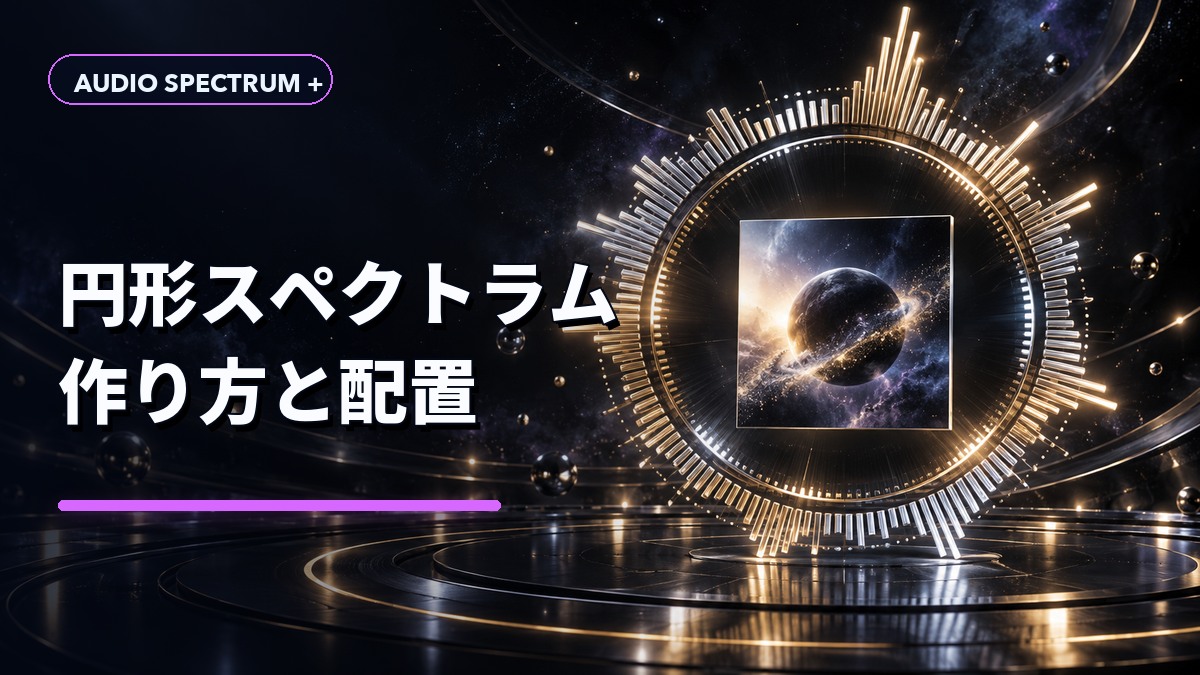
円形にも動き方の違いがある
Audio Spectrum +の「サークル」カテゴリには、サークルバー、リングウェーブ、スパイラル、リップル、半円バー、アーチウェーブ、放射バースト、トンネルなどがあります。円周から外へ伸びるもの、輪郭が波打つもの、奥行きを見せるものでは、同じ画像を置いても印象が変わります。
ジャケットを囲む定番の見せ方なら、まずサークルバーかリングウェーブから始めます。曲の低音を力強く見せたい場合は太めの線、落ち着いた曲では細い輪郭と弱めの発光が合わせやすくなります。形を次々に替えるより、一つを選んで画像との間隔を整えるほうが完成形を判断しやすくなります。
円形オーディオスペクトラムを作る手順
- パソコンでAudio Spectrum +を開き、音声ファイルを読み込みます。
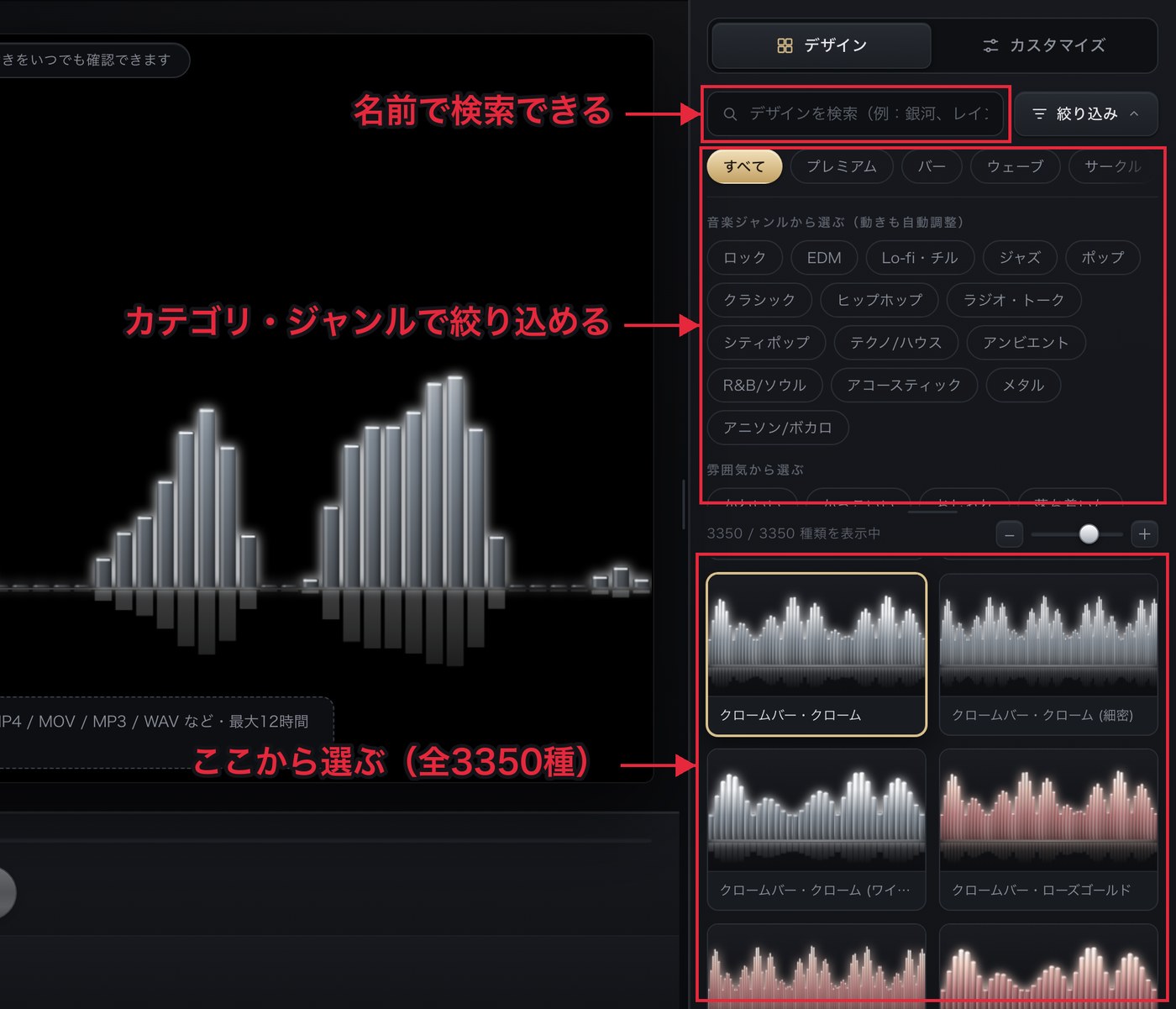
- 「デザイン」のカテゴリから「サークル」を選び、サークルバーまたはリングウェーブを選択します。
- 「背景」で黒、カスタム色、または画像を選びます。中央にジャケットを置く場合は、余白を含む画像を用意します。
- 「マーク・文字・画像」から画像を選び、中央へ配置します。背景画像にジャケットを組み込んでいる場合、この操作は不要です。
- 「動きの詳細調整」で大きさ、線の長さ、輪郭の太さを整えます。
- 感度となめらかさを調整し、静かな部分と大きな部分の両方を再生します。
- 必要なら上下位置・左右位置を使い、タイトルを置く余白を作ります。
- 「動画を書き出し」から音声ありを選び、完成動画を確認します。
大きさ、線の長さ、太さの順で合わせる
円形が画像へ重なりすぎるときは、最初に円全体の大きさを調整します。次に「線の長さ(サークル系)」で音に反応して外側へ伸びる距離を決め、最後に「輪郭の太さ(サークル系)」で密度を整えます。三つを同時に動かすと原因が分かりにくいため、一項目ずつ変更します。
感度は音への反応量です。小さな音で動かないからと上げすぎると、サビで線が長くなり、画面端や文字へ重なります。必ず曲の大きい部分を先に確認し、その範囲で収まる値にします。細かな震えが気になる場合は、感度を下げる前に「なめらかさ」を少し上げると、動きの勢いを残したまま落ち着かせられます。
発光を強くすると暗い背景で目立ちますが、ジャケットの細部や文字が読みにくくなることがあります。輪郭が見える最小限から始め、スマホ相当の小さな表示でも中央画像が埋もれないかを確認します。
中央画像と文字をきれいに置く
中央画像は正方形にし、重要な絵や顔を端へ寄せない構図が扱いやすくなります。円の線が画像の外周へ少し重なる配置にするなら、重なった部分でも画像が読めるよう、縁取りや暗い余白を画像側へ付けます。長方形の画像を無理に円へ合わせると、上下左右の余白が不均等になります。
曲名は円の内側へ詰め込まず、上か下に安全な場所を作ります。中央画像にすでに曲名が入っているなら、動画側で同じ文字を重ねる必要はありません。名義、曲名、シリーズ名を全部入れる場合も、最も伝えたい一つを大きくし、残りは小さく分けます。
ありがちな失敗
| 見え方 | 直し方 |
|---|---|
| サビで円が切れる | 大きさと線の長さを下げ、最大音量部分で再確認します。 |
| 中央画像が隠れる | 円を少し大きくするか、画像を小さくして間隔を作ります。 |
| 円がほとんど動かない | 音源を再生できるか確認し、感度を少しずつ上げます。 |
| 輪郭がにじむ | 発光と太さを下げ、背景との色差を大きくします。 |
| 円が中心からずれる | 左右位置・上下位置を標準へ戻してから微調整します。 |
よくある質問
円の中を透明にできますか?
円の内側は背景が見える構成です。編集ソフトで別映像に重ねるならグリーンバックで書き出し、クロマキー合成する方法があります。
画像も音に合わせて動かせますか?
「マーク・文字・画像」で追加した画像は音への反応を設定できます。読みやすさを優先するなら反応を弱めるか固定します。
円形だけを書き出せますか?
グリーンバック背景を選び、編集ソフト側で緑を抜くと他の映像へ重ねられます。詳しくはグリーンバック合成をご覧ください。
関連ページ
各スライダーの意味はデザインの選び方と動きの調整、ジャケット中心の構成は画像と音楽から動画を作る方法で説明しています。