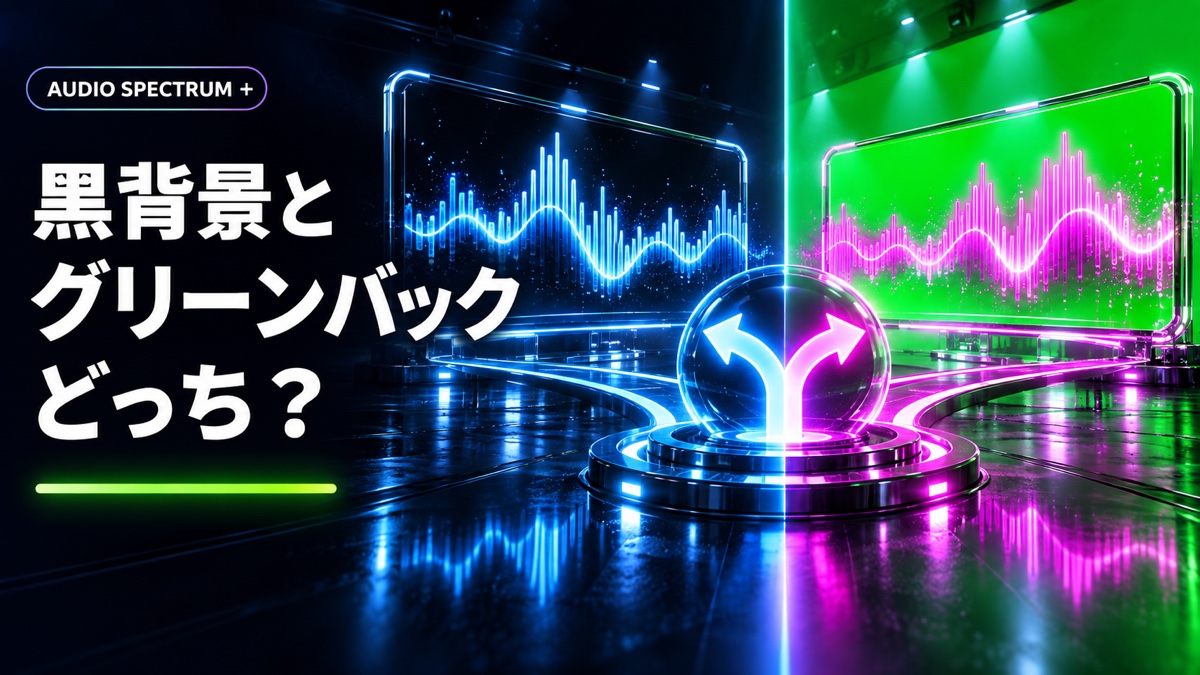
黒背景とグリーンバックは、完成品と素材の違い
黒背景は、黒い画面に波形や文字を見せるための完成用背景です。明るい波形や発光がくっきり見え、余計な情報も少ないため、音楽を主役にした動画をそのまま公開できます。黒は映像の一部として残るので、編集ソフトを使わなくても成立します。
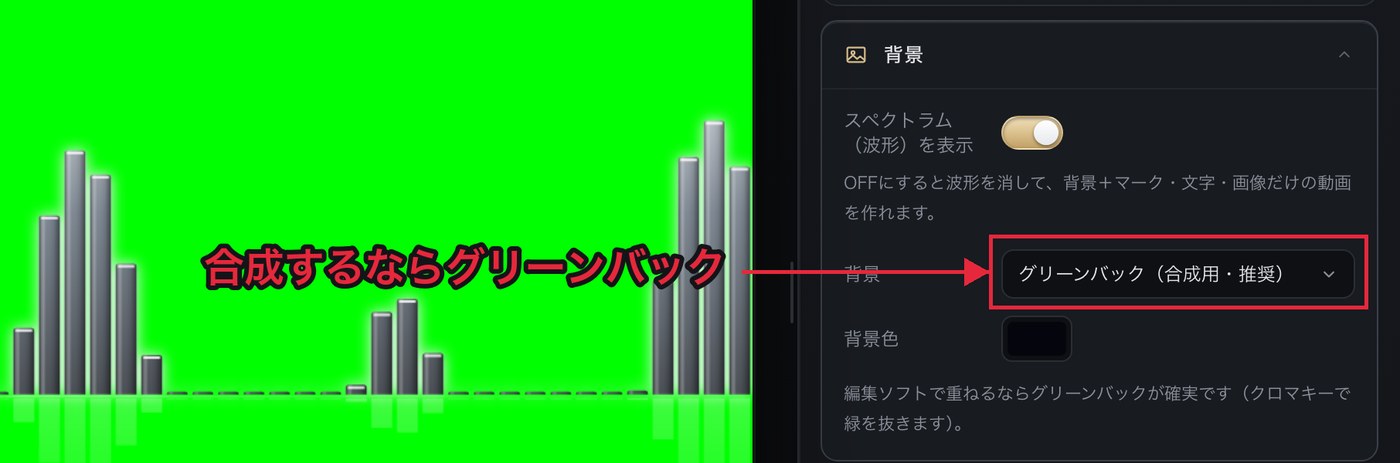
グリーンバックは、緑色を完成画面として見せるためではありません。編集ソフトのクロマキー機能で緑だけを消し、下に置いた写真、イラスト、撮影映像へ波形を重ねるための素材です。透明な動画を直接書き出す方式ではないため、書き出した時点では背景が緑色で正常です。
| 比べる点 | 黒(純黒) | グリーンバック |
|---|---|---|
| 向いている目的 | そのまま投稿する完成動画 | 編集ソフトで合成する素材 |
| 追加編集 | なくても使える | 緑を抜く作業が必要 |
| 背景の見え方 | 黒が完成画面に残る | 合成後は下の映像が見える |
| 扱いやすい波形色 | 白、青、金など明るい色 | 緑から離れた白、青、赤など |
| 初心者向け | 手順が少なく簡単 | 編集ソフトを使う人向け |
どちらも静止背景なので、ChromeまたはEdgeでは高速方式の対象です。高速方式が最後まで正常に動けばMP4で保存され、動画の長さに合わせて録画する実時間方式より早く終わることがあります。ただし、処理時間は端末性能や素材によって変わります。環境や処理状況によって実時間方式へ切り替わる場合もあります。実時間方式は、ブラウザがMP4録画に対応していればMP4、対応していない古いブラウザではWebMです。
背景を選ぶ前に、動画を誰が次に扱うかも考えておきます。自分でそのまま公開するなら、黒背景で音声・文字まで含めて完成させるほうが確認項目は少なくなります。別の人が編集する場合は、グリーンバック素材と元音声を分けて渡し、「音声あり」か「音声なし」かも伝えると、合成時の取り違えを防げます。光る波形だけを重ねるなら、黒背景の動画を編集ソフトの「スクリーン」や「加算」で合成する方法も簡単です。暗い色まで正確に残したい場合はグリーンバックが向いています。
用途別に決めると迷わない
完成動画をすぐ投稿したいなら黒
作業用BGM、配信用の待機音楽、音声番組など、波形と文字だけで完成させたいときは黒が最短です。別の背景画像を用意する必要がなく、明るい波形を選ぶだけで画面が締まります。発光を強くしすぎると動画圧縮で輪郭がにじむことがあるため、投稿前に全画面で確認します。
写真や映像をあとから差し替えるなら緑
歌ってみたのイラスト、ミュージックビデオ、商品の映像、複数話で共通利用する波形素材などにはグリーンバックが便利です。一度「音声なし(映像のみ)」で波形素材を作れば、編集ソフト側で音源と背景を組み合わせやすくなります。完成時に元音声も使うなら、波形素材と別に音源をタイムラインへ置きます。
背景画像をツール内で完成させる方法もある
一枚のイラストに波形を重ねるだけなら、必ずしもグリーンバックは要りません。「画像を背景にする」で画像を選べば、Audio Spectrum +の中で完成動画まで作れます。編集ソフトを開かずに済む一方、書き出し後に背景だけを交換することはできません。背景を何度も変えるなら緑、一本で完成させるなら画像背景、と考えます。
黒背景・グリーンバックで書き出す手順
黒背景で完成動画を作る
- パソコンで音声または動画ファイルを読み込みます。
- 「カスタマイズ」から「背景」を開き、「黒(純黒)」を選びます。
- 黒に埋もれない波形色を選び、文字や画像を配置します。
- 曲の明るい部分と静かな部分を再生し、波形が見切れないか確認します。
- 「動画を書き出し」を押し、そのまま投稿するなら「音声あり」を選びます。
- 保存した動画を最初から最後まで確認して投稿します。
グリーンバック素材を作る
- 同じように素材を読み込み、背景を「グリーンバック(合成用・推奨)」へ変えます。
- 波形に緑系の色が含まれていないか確認します。緑に近い部分はクロマキーで一緒に消えることがあります。
- 編集ソフトで元音声を使うなら、「音声なし(映像のみ)」で書き出すと二重再生を防げます。
- 編集ソフトで背景素材を下のトラック、グリーンバック動画を上のトラックへ置きます。
- クロマキー、カラーキーなどの機能で緑を指定し、境界やこぼれを調整します。
- 音声と波形のタイミングを冒頭と後半で確認して、編集ソフトから完成動画を書き出します。
よくある失敗と直し方
| 失敗 | 直し方 |
|---|---|
| グリーンバック動画をそのまま投稿した | 緑は合成用の素材です。編集しないなら背景を「黒(純黒)」または画像に変えて書き出します。 |
| 緑を抜くと波形の一部も消える | 緑に近い波形色を避け、白や青など距離のある色へ変更します。半透明や強い発光も境界が汚れやすいため控えめにします。 |
| 合成後に音が二重に聞こえる | 波形素材と元音声の両方に音が入っています。波形素材を「音声なし」で作るか、編集ソフトで一方をミュートします。 |
| 黒背景を消そうとして波形まで欠ける | 黒をキーで抜くと暗い波形も消えます。合成素材が必要なら、最初からグリーンバックで作り直すほうが確実です。 |
| 緑の輪郭が波形の周りに残る | 編集ソフト側で許容量や境界を少しずつ調整します。発光や透明度を抑えて書き出すと、境界が単純になり抜きやすくなります。 |
| スマホだけで完結しようとした | スマホはプレビューのみで、書き出しにはパソコンが必要です。合成に使う編集環境も先に確認します。 |
迷ったら、「今の書き出しが視聴者に見せる完成品か、編集者に渡す途中素材か」を確認してください。完成品なら黒、途中素材なら緑という判断に戻れば、作り直しを避けられます。
関連ページ
編集ソフト別の緑の抜き方はグリーンバックで合成する方法、基本の操作はオーディオスペクトラム動画の作り方で確認できます。投稿用の形式や「音声あり」の選び方はYouTube用の書き出し設定をご覧ください。