MP3だけでは投稿できない理由
YouTubeは映像を含む動画を公開するサービスです。YouTube公式の対応ファイル形式でも、MP3、WAV、PCMなどの音声ファイルだけをアップロードして動画を作ることはできないと案内されています。MP3を選んで「無効なファイル形式」と表示されても、音源が壊れているとは限りません。映像の入った形式へ変換する工程が足りないだけです。
変換方法は、ジャケット画像を一枚置く方法と、音に合わせて動くオーディオスペクトラムを付ける方法が分かりやすい選択肢です。静止画だけでも動画にはできますが、再生中であることを画面から伝えたい場合は波形が役立ちます。Audio Spectrum +なら、パソコンのブラウザでMP3を読み込み、背景、波形、文字を組み合わせて動画を書き出せます。
MP3を動画へ変換する手順
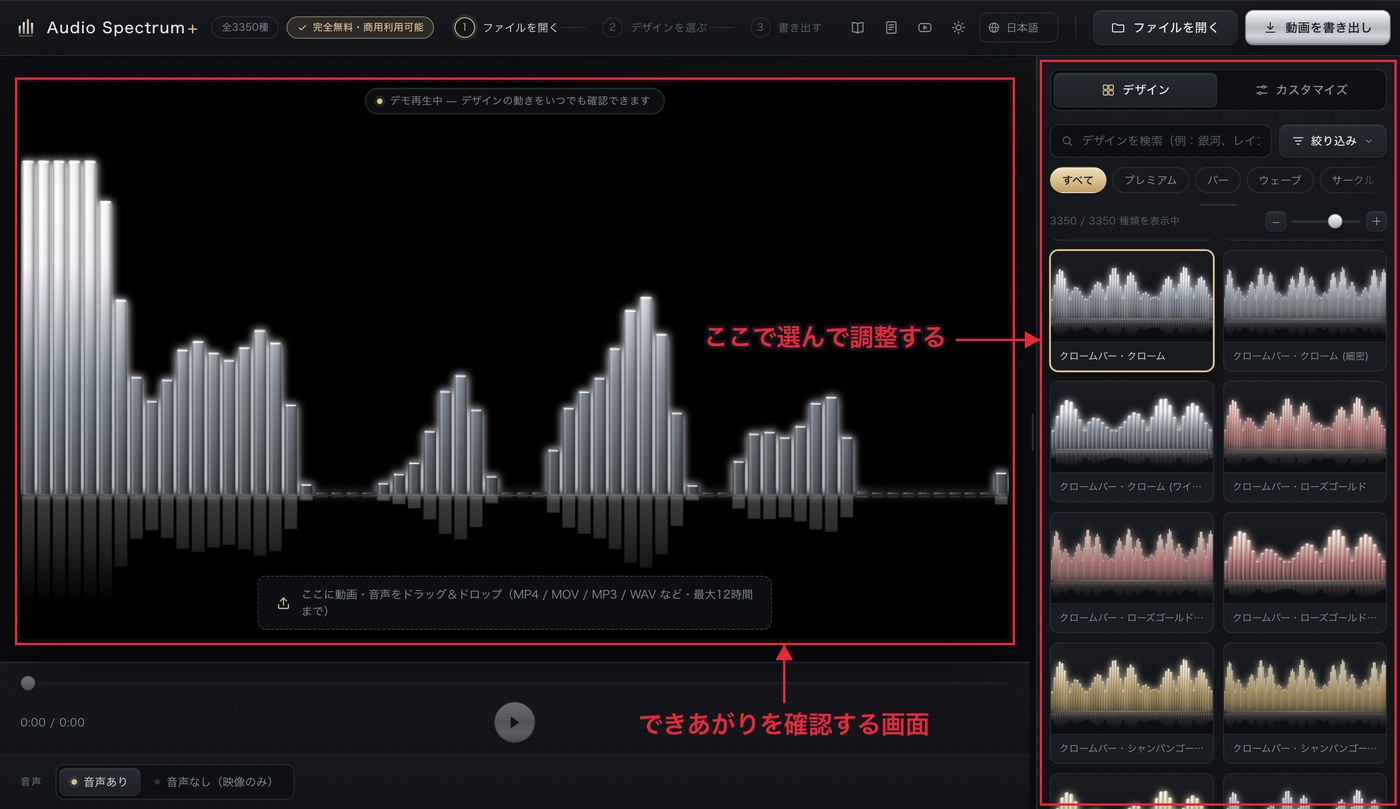
- パソコンでAudio Spectrum +を開き、「ファイルを開く」からMP3を選びます。
- 曲を再生し、音が最後まで読めているか確認します。無音が長い場合は元の音源を先に整えます。
- 「デザイン」から曲に合う形を選びます。迷ったらバーやウェーブなど、動きが読み取りやすい形から始めます。
- 「カスタマイズ」の「背景」で黒、カスタム色、または「画像を背景にする」を選びます。ジャケット画像を使うなら、自分で作ったものか利用許諾のある画像を指定します。
- 必要に応じて「マーク・文字・画像」から曲名やアーティスト名を加えます。動画内の文字は短くし、背景との明暗差を確保します。
- 曲の冒頭、音が大きい部分、静かな部分を再生し、波形が画面からはみ出さないか確認します。
- 「動画を書き出し」を押し、「音声あり」を選びます。保存された動画を最初から最後まで確認します。
音声ファイルを読み込んだ場合、書き出される画面は1280×720の横長です。ChromeまたはEdgeで静止背景を使うと高速方式の対象になり、通常はMP4になります。環境によって実時間方式になる場合やWebMで保存される場合もありますが、YouTubeはWebMにも対応しています。拡張子だけを手で書き換えないでください。
YouTubeへアップロードする前の確認
完成した動画を一度ローカルで再生し、映像と音が入っているか、曲の終わりで映像が切れていないかを見ます。そのうえでYouTube Studioの作成メニューからファイルを選び、タイトル、説明、サムネイル、公開設定、視聴者設定を入力します。公開前は限定公開または非公開にして、YouTube側の著作権チェック結果も確認すると判断しやすくなります。
自作曲でも、使ったサンプル、伴奏、画像、フォントなどの権利は別々です。「自分の動画だから全部使える」とまとめて考えず、素材ごとの条件を確認します。配布音源の場合は、YouTube投稿、収益化、クレジット表記、改変の可否を配布元で確かめ、許諾画面や利用規約を保存しておくと後から確認できます。
よくある失敗と直し方
| 状態 | 確認する場所 |
|---|---|
| MP3を選べない | YouTubeではなく、先に動画変換ツールへ読み込みます。 |
| 完成動画が無音 | 書き出し時の選択を「音声あり」にして作り直します。 |
| 画像が粗い | 横長の高解像度画像を使い、小さな画像の拡大を避けます。 |
| 波形が動かない | 元音源を再生できるか確認し、感度を少しずつ上げます。 |
| スマホで書き出せない | スマホはプレビューまでです。書き出しはパソコンで行います。 |
| アップロード後に申し立てが出た | 権利を確認し、根拠がある場合だけYouTubeの案内に沿って対応します。 |
見た目を作り込む前に、短い音源で一度書き出しまで通すと、ブラウザや保存先の問題を早めに見つけられます。本番では元のMP3を読み直し、完成動画をアップロードしてください。
よくある質問
MP3をMP4へ名前変更すれば投稿できますか?
できません。拡張子の名前を変えても、ファイルの中身は音声のままです。映像と音声を含む動画として書き出す必要があります。
静止画一枚の動画でも問題ありませんか?
動画ファイルとして正しく作られていれば投稿できます。ただし、画像と音源の双方に利用権が必要です。再生中の変化を見せたいなら波形を加える方法があります。
MP4とWebMのどちらがよいですか?
YouTubeはどちらにも対応しています。Audio Spectrum +が保存した形式をそのまま使い、投稿前に再生できることを確認してください。
関連ページ
操作全体はオーディオスペクトラム動画の作り方、投稿向け設定はYouTube用の書き出し設定、画像を主役にする場合はジャケット画像と音楽から動画を作る方法で詳しく説明しています。