音楽ビジュアライザーは「音に反応する映像」全般
この記事で扱う音楽ビジュアライザーは、音楽に反応する映像を作るソフトや機能のことです。英語ではmusic visualizerと呼ばれます。音の大きさ、周波数、ビートなどに合わせて、線、色、粒、図形、模様が変化します。
この言葉が指す範囲は広く、棒グラフのような表示だけではありません。円が広がる、粒が舞う、幾何学模様が変形するなど、数値を読むためというより、音楽の雰囲気を映像として楽しむ表現も含まれます。
代表例の一つに、Winamp用の音楽ビジュアライザープラグインMilkDropがあります。開発者の説明では、音波やビート検出に反応して視覚効果を生み出します。Winampの公式ヘルプにも、AVSとMilkDropがビジュアライザーとして案内されています。
ミュージックビデオとの違い
一般的なミュージックビデオは、撮影した映像やあらかじめ作ったアニメーションを曲に合わせて編集します。音楽ビジュアライザーは、音の解析結果に応じて映像の形や動きが変わることが中心です。一本ずつ場面を編集する代わりに、同じ仕組みでも曲が変われば動き方が変わります。
音楽ビジュアライザー・スペクトラム・波形の違い
| 言葉 | 表すもの | 見た目の例 | 関係 |
|---|---|---|---|
| 音楽ビジュアライザー | 音に反応する映像表現の全般 | 粒、光、図形、模様、バー、円 | 最も広い呼び方 |
| オーディオスペクトラム | 周波数ごとの音の強さ | 低音から高音まで並ぶバーや線 | ビジュアライザーの一種として使える |
| 音声波形 | 時間に沿った音の振幅 | 録音画面などの一本の波 | 時間の変化を見る表示 |
オーディオスペクトラムは「どの高さの音が強いか」を示します。音声波形は「時間とともに音の振れ幅がどう変わったか」を示します。音楽ビジュアライザーは、このような音の情報を使う表現を含みますが、見た目を楽しむための抽象的な映像まで含む、より広い言葉です。
技術的な仕組みをもう少し知りたい方はオーディオスペクトラムとはをご覧ください。自分の音源に動く線を付けたい方は音楽に波形をつける方法へ進めます。
スペクトラム寄りとビジュアライザー寄りのデザイン
境界は厳密ではありません。同じツールの中でも、周波数の並びが読み取りやすい形と、音楽の雰囲気を視覚的に演出する形があります。
| 方向 | Audio Spectrum +の例 | 特徴 |
|---|---|---|
| スペクトラム寄り | バー/メーター | 低音から高音までの反応を並びとして見やすい |
| 中間 | ウェーブ/サークル/プレミアム/クレヨン | 音への反応を保ちながら、線や円の構図も楽しめる |
| ビジュアライザー寄り | パーティクル/宇宙/アート/レトロ | 粒、光、模様などで音楽の世界観を演出しやすい |
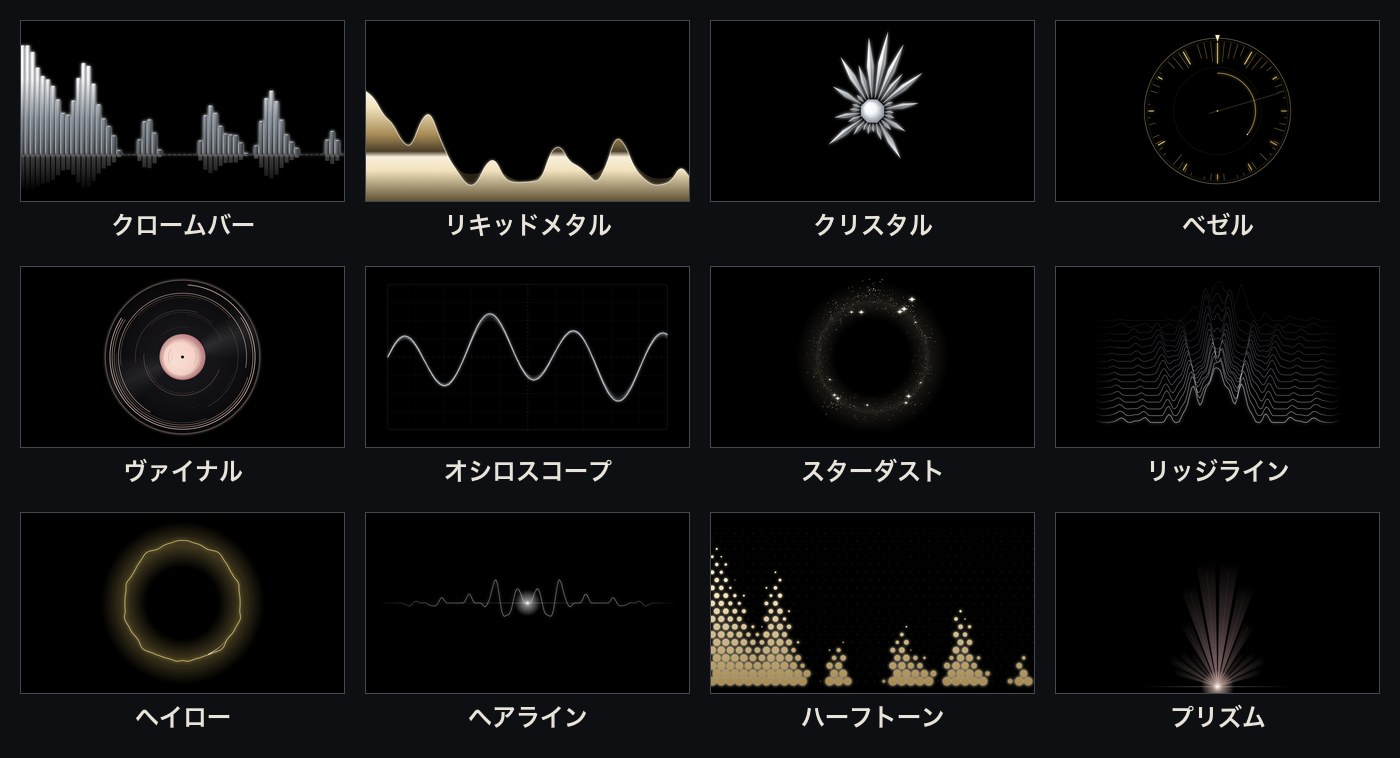
Audio Spectrum + では、バー、ウェーブ、サークル、パーティクル、レトロ、宇宙、アート、メーター、プレミアム、クレヨンのカテゴリから選べます。形55種類、色20種類、バリエーション3種類にクレヨン50種類を加えた3,350種類があります。
たとえば、バーやメーターは各部分の伸び縮みが見えやすく、スペクトラムらしい印象になります。宇宙やパーティクルでは、反応を光や粒の動きへ置き換えるため、数値の表示というより演出として見えます。サークルやプレミアムには両方の性格を持つ形があり、背景画像やロゴとの組み合わせで印象が変わります。
目的に合わせた選び方
音の動きを分かりやすく見せたい
バーやメーターから選びます。音域ごとの動きが並ぶため、「音に反応している」ことを直感的に伝えやすい形です。作業用BGMや機材のような雰囲気にも合わせられます。
曲の世界観を映像にしたい
宇宙、アート、パーティクルなどが候補です。光の粒や抽象的な形が動くので、スペクトラムの読みやすさより雰囲気を優先できます。
ジャケット画像やロゴを中央に置きたい
サークルには中央が空く形があり、画像やロゴと組み合わせやすくなります。「マーク・文字・画像」を使えば、文字は最大40文字まで、画像や絵文字マークとともに重ねられます。
声を見える形にしたい
ポッドキャストや朗読には、バーのカテゴリにあるボイスウェーブや、「おすすめ設定(ワンタップ)」の「ボイス」から試せます。派手な演出より、話している間の反応が分かる形が向きます。
長時間流す映像にしたい
作業用BGMなどでは、ウェーブのように動きが穏やかな形から試します。「おすすめ設定(ワンタップ)」の「しっとり」を選び、発光や感度が強すぎないかをプレビューで確認します。
ビジュアライザーを作る前に決めること
- そのまま完成させるか:背景も含めて一つの動画にするなら、黒、カスタム色、画像などを選びます。
- 別の映像に重ねるか:編集ソフトで合成するなら「グリーンバック(合成用・推奨)」を使います。
- 横長か縦長か:音声ファイルからの出力は1280×720の16:9固定です。縦長にするには、使いたい曲の音声が入った縦長の動画ファイル(例:1080×1920)を読み込みます。スペクトラムはその動画の音で動き、元の縦横比のまま書き出されます。動画を読み込むと背景は自動で「動画の映像を背景にする」になるため、背景を「黒(純黒)」などにすれば動画の絵は映らず高速方式になり、動画の絵も見せたいときは「動画の映像を背景にする」を選ぶと実時間方式になります。読み込めるファイルは1つだけです。
- 音声を入れるか:完成動画なら「音声あり」、編集用の映像素材として別に音を合わせるなら「音声なし(映像のみ)」も選べます。
さらに、見せたいものの優先順位も決めます。音の帯域ごとの反応を主役にするならバーやメーター、ジャケットやロゴを主役にするなら中央が空くサークル系デザイン、曲の雰囲気を主役にするならアートや宇宙のように考えると選びやすくなります。
デザインは「絞り込み」で音楽ジャンル・雰囲気・使う場面から探せます。動きは「おすすめ設定(ワンタップ)」を選び、必要なときだけ「動きの基本」と「動きの詳細調整」で整えます。項目ごとの意味はデザインの選び方と調整のコツにまとめています。
よくある質問
オーディオビジュアライザーと音楽ビジュアライザーは違いますか
この記事では、音に反応する映像を「音楽ビジュアライザー」として説明しています。
オーディオスペクトラムもビジュアライザーですか
動画表現として使う場合は、音楽ビジュアライザーの一種と考えられます。スペクトラムは周波数ごとの強さを表す点が特徴です。
作るのに動画編集ソフトは必要ですか
そのまま完成させるなら必要ありません。Audio Spectrum + はブラウザで動き、登録・インストール不要、完全無料・商用利用可です。作成の全手順はオーディオスペクトラムの作り方をご覧ください。