最初に「動かない」と「小さい」を分ける
波形がまったく変化しない場合と、変化はするものの小さく見える場合では、確認する場所が違います。まったく動かないなら再生状態と表示設定から確認します。少し動くなら音の解析はできているため、主に感度や大きさの調整です。
なお、Audio Spectrum +は音声を再生していない間もデモ表示が動きます。これはデザインを選びやすくするための表示です。読み込んだ曲へ正しく反応しているかは、再生ボタンを押し、再生位置が進んでいる状態で判断してください。
波形が音に反応しない主な原因と対処法
原因1:ファイルを読み込んだだけで再生していない
ファイル名が表示されても、停止中や一時停止中は読み込んだ音の解析結果ではなくデモ表示になります。まず再生ボタンを押し、時間表示や再生位置が進むか確認します。曲の冒頭が無音なら、音が始まる位置まで移動してから見てください。
原因2:「スペクトラム(波形)を表示」がオフ
「背景」にある「スペクトラム(波形)を表示」がオフだと、背景とマーク・文字・画像だけが表示されます。背景画像は見えるのに波形だけが消えている場合は、この項目をオンに戻します。色や感度を動かしても、表示自体がオフなら波形は現れません。
原因3:感度が曲に対して低い
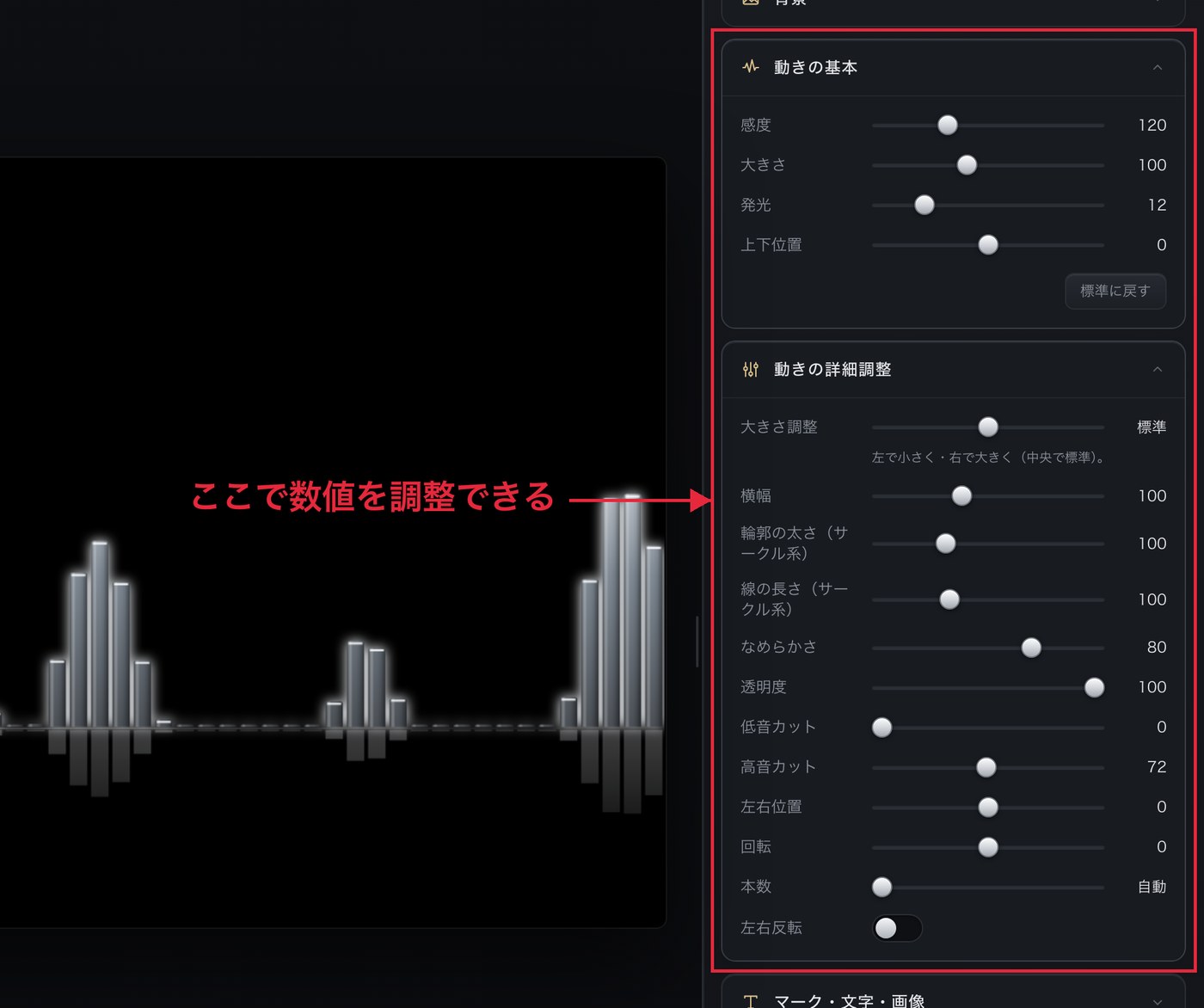
「動きの基本」の感度は、音の大きさに対して波形がどれだけ大きく反応するかを決めます。波形がわずかに動いているなら、再生したまま少しずつ上げます。いきなり最大へ動かすと、大きな部分で振り切れて曲の強弱が見えにくくなります。静かな部分と盛り上がる部分を行き来して合わせてください。
原因4:波形全体の大きさが小さい
感度は反応量、「大きさ」と「大きさ調整」は表示倍率です。音には反応しているのに画面上で小さく見える場合は、感度だけでなく大きさを調整します。背景のロゴや人物を避けたい場合は、むやみに拡大せず、横幅や上下・左右位置も合わせます。
原因5:なめらかさが高く、動きが鈍く見える
なめらかさを上げると、波形は音の変化へゆっくり追従します。落ち着いた曲には向きますが、短い打音や速いリズムでは反応が鈍く感じられることがあります。少し下げ、キックや声の始まりへ追従するか確かめます。反対に細かく震えすぎるときは上げます。
原因6:低音カット・高音カットで必要な範囲を外している
低音カットと高音カットは、波形として表示する音の範囲を決めます。低音カットを上げすぎるとキックやベースの反応が減り、高音カットを下げすぎると高い成分の表示範囲が狭くなります。原因が分からないときは「標準に戻す」を使い、初期状態から一項目ずつ変更します。これらは見た目の設定で、音そのものは変えません。
原因7:選んだデザインと音源の特徴が合っていない
同じ音源でも、形によって動きの見え方は変わります。細い線のデザインは上品ですが、小さな画面では動きが控えめに見えることがあります。切り分け中は、まずバー系など変化が分かりやすい形へ一度切り替えます。反応を確認できたら、好みの形へ戻して感度となめらかさを整えます。
波形が小さいときの安全な調整順
- 再生位置を、実際に音が鳴っている場所へ移します。
- 「スペクトラム(波形)を表示」がオンか確認します。
- 「標準に戻す」で動きの設定を初期状態へ戻します。
- 波形が反応するまで感度を少しずつ上げます。
- 表示面積が足りなければ「大きさ」または「大きさ調整」を上げます。
- 動きが鈍い場合だけ、なめらかさを少し下げます。
- 最後に低音カット・高音カットを曲に合わせます。
最初から複数の項目を動かすと、どの変更で直ったか分からなくなります。一項目を変えたら、静かな部分と大きな部分を再生してから次へ進みます。迷う場合は「おすすめ設定」の「バランス」を出発点にする方法もあります。
やっても直らない調整
| 操作 | 直らない理由 |
|---|---|
| スピーカー音量を上げる | 端末の再生音量ではなく、読み込んだ音の解析結果で波形が動くためです。 |
| 発光だけを上げる | 輪郭は明るくなりますが、音への反応量は変わりません。 |
| 背景色を変える | 見やすさは変わりますが、反応そのものは変わりません。 |
| 何度も書き出す | まずプレビューで反応を確認できます。完成動画の無音とは別問題です。 |
プレビューでは正常に動くのに、書き出しが止まる場合は書き出しが途中で止まるときの確認項目をご覧ください。書き出した動画に音が入っていない場合は、この記事の対象ではありません。音が入っていない動画ができたときの原因と直し方で「音声あり/なし」の設定を確認してください。
よくある質問
再生前に波形が動いているのは故障ですか?
故障ではありません。Audio Spectrum +は音声を再生していない間、見た目を確認できるデモ表示になります。読み込んだ音への反応は再生中に確認してください。
感度を上げると音量も大きくなりますか?
音量は変わりません。感度は画面上の波形が音へどれだけ大きく反応するかを変える映像設定です。
低音カットと高音カットは音質を変えますか?
音質は変わりません。波形として表示する周波数の範囲を調整する見た目の設定です。
書き出した動画の音が聞こえない場合もこの記事で直せますか?
完成動画の無音は別の問題です。書き出した動画に音が入っていないときの専用記事をご覧ください。
関連ページ
各スライダーの役割はデザインの選び方と調整のコツ、最初から作る手順はオーディオスペクトラム動画の作り方、おすすめ設定の使い分けは4つのおすすめ設定の選び方にまとめています。