最初にSunoの権利条件を確認する
Sunoの曲を公開できるかどうかは、「今どの契約か」だけではなく、その曲を生成した時点の条件で確認します。Sunoの有料プラン向け公式ヘルプと無料プラン向け公式ヘルプでは、サブスクリプション期間中に作成した曲と無料利用時に作成した曲で扱いが異なると説明されています。後から契約を変更しても、以前に生成した曲へ商用利用権が自動でさかのぼって付くとは限りません。
そのため、曲ごとに生成日、使っていたアカウント、生成時の契約状態を確認します。YouTubeで収益化する予定がある場合は、特に商用利用の条件を読みます。曲名、歌詞、プロンプトに第三者の作品名や人物名を含めた場合も、Sunoの利用条件とは別の問題が生じることがあります。判断に迷う素材は公開前に外し、規約の画面や領収記録を手元に残しておくと確認しやすくなります。
この記事は映像化の手順を扱うもので、個別の権利判断を保証するものではありません。Sunoの規約は更新される可能性があるため、公開時点のSuno:有料プランで作成した曲の権利Suno:無料プランで作成した曲の権利Suno利用規約と公式ヘルプを確認してください。
曲・画像・表示する文字を用意する
必要なのは、Sunoから保存した音声ファイル、背景に使う画像、画面に表示したい短い文字です。音源は完成版を一つ選び、冒頭や末尾の不要な無音があれば先に整えます。複数のバージョンを混ぜる場合も、一本の音声にまとめてから読み込むと書き出しで迷いません。
背景画像は自作、生成条件上使えるAI画像、または動画利用を許可された素材を使います。曲の雰囲気を説明する画像で十分で、歌詞を小さく詰め込む必要はありません。曲名と名義を載せるなら、スマホ表示でも読める文字量に絞ります。サムネイルは動画内の背景と役割が違うため、公開時に別途用意すると一覧で内容が伝わりやすくなります。
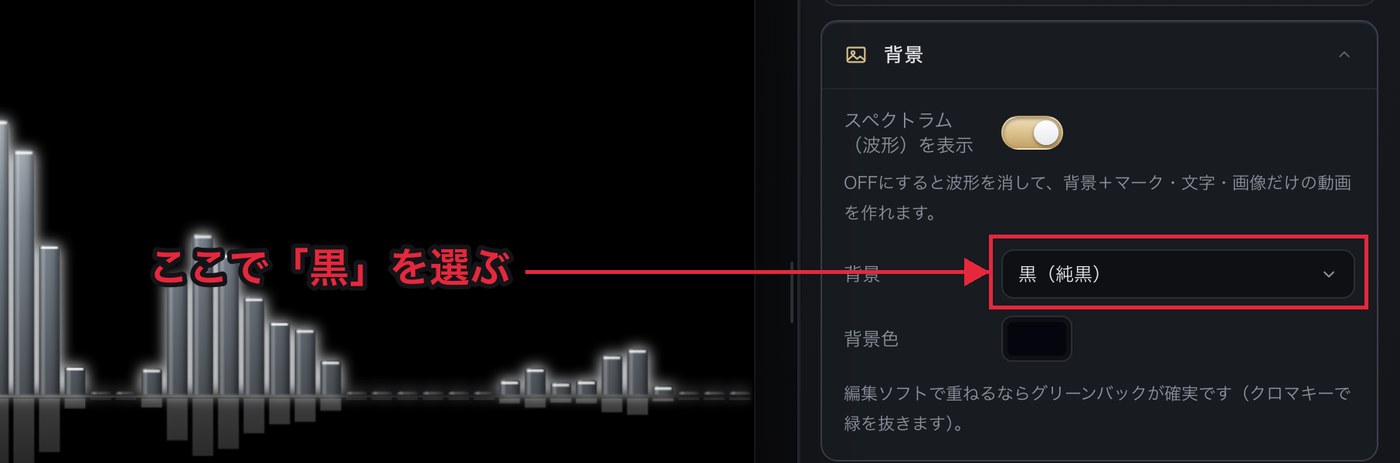
Sunoの曲を波形付き動画にする手順
- パソコンでAudio Spectrum +を開き、「ファイルを開く」から保存した曲を読み込みます。
- 「デザイン」でバー、ウェーブ、サークルなどから曲に合う形を選びます。最初は形を一つに決め、色と背景を合わせます。
- 「おすすめ設定(ワンタップ)」から近い雰囲気を選びます。激しい曲なら「ダイナミック」、落ち着いた曲なら「しっとり」が出発点になります。
- 「背景」で「画像を背景にする」を選び、ジャケット画像を指定します。
- 「マーク・文字・画像」で曲名または名義を加えます。すでに背景画像に文字が入っている場合は重ねません。
- 曲の静かな部分と大きい部分を再生し、感度、大きさ、なめらかさを調整します。
- 「動画を書き出し」を押し、そのままYouTubeへ投稿する完成動画なら「音声あり」を選びます。
音声入力の出力は1280×720、30fpsです。静止背景を使いChromeまたはEdgeで作業すると高速方式の対象になります。Safariや一部の環境では曲と同じ時間をかけて記録する実時間方式になるため、書き出し中はパソコンをスリープさせず、画面を閉じないでください。
YouTubeへ公開する前に見るところ
完成動画は、冒頭、サビ、最後の三か所だけでなく、可能なら全編を再生します。音が入っているか、波形が画面外へ飛び出さないか、画像が伸びていないか、曲名に誤字がないかを確認します。YouTubeへアップロードしたら、公開設定を急がず、著作権チェックの結果も見ます。
説明欄には曲名、制作名義、必要なクレジットを書きます。AIを使ったこと自体よりも、視聴者が曲の内容を理解できる情報を優先します。Suno側の条件で帰属表示などが求められている場合は、その指定に従います。Content IDの申し立てが出ても、根拠を確認せず反射的に異議申し立てをしないでください。自分が利用権を持つことを説明できる資料がある場合に、YouTubeの手順に沿って対応します。
「AIで作った曲」の一般記事との違い
AIで作った曲をYouTubeに出すまでは、AI音楽全般の流れを扱っています。この記事はSunoに絞り、生成時の条件確認から素材準備、実際の画面設定までを一本の作業順にしました。すでに動画の作り方だけ知りたい場合は、このページの手順から始められます。
よくある質問
無料で生成した曲を収益化できますか?
収益化できると決めつけないでください。Suno公式は無料利用時の曲について非商用利用の条件を案内しています。生成時点の契約条件を確認し、分からない場合は収益化用途に使わない判断が安全です。
後から契約を変更すれば以前の曲も対象になりますか?
以前の曲へ権利が自動でさかのぼるとは限りません。対象曲を生成した時点の条件を公式ヘルプで確認します。
曲の画像はSunoの画面をそのまま使えますか?
画像ごとの利用条件を確認してください。自分で用意したジャケット画像を使うと、権利関係と画面構成を整理しやすくなります。
スマホだけで書き出せますか?
Audio Spectrum +はスマホでプレビューできますが、動画の書き出しはパソコンが必要です。
関連ページ
基本操作は動画の作り方、波形の選び方はデザインと動きの調整、YouTube投稿用の確認は書き出し設定を参照してください。