歌声の強弱を映像の動きに変えられる
歌ってみた動画では、一枚絵だけでも曲を届けられます。ただし、画面が最後までまったく変わらないと、再生が止まっているように見えることがあります。オーディオスペクトラムを加えると、息を吸う静かな部分、歌い出し、サビの広がりが動きとして見え、顔出しや複雑なアニメーションがなくても音楽動画らしくなります。
Audio Spectrum +は音の周波数ごとの強さを解析し、バー、ウェーブ、サークルなどの形へ反映します。歌声だけを分離して動かす機能ではなく、ボーカル、伴奏、コーラスを含む完成音源全体に反応します。そのため、ミックスが完成した音源を使うのが基本です。
音声ファイルから作る動画は1280×720の横長、30fpsです。イラストを背景にする、黒背景に曲名を置く、グリーンバックの波形素材を編集ソフトへ渡す、という三つの作り方があります。一本を早く完成させるなら画像背景、あとで歌詞や場面転換を編集するならグリーンバックが扱いやすいでしょう。
音源と画像を使えるか、先に確認する
カバー曲では、楽曲、伴奏音源、イラスト、写真、ロゴなど複数の権利が関係します。この記事では個別の投稿が適法かどうかを断定できません。自分が権利を持つ素材、または投稿・編集・商用利用など目的に合った許諾を得た素材を使ってください。配信先の規約、伴奏の利用条件、権利者や管理団体からの案内も確認します。
「無料で配布されていた」「クレジットを書けばよいと思った」だけで判断せず、動画化や投稿に使える範囲を配布元で確かめることが大切です。二次利用や収益化の条件が別になっている場合もあります。確認できない素材は使わず、自作または条件が明確な素材へ替えると安全です。
歌ってみた波形動画を作る手順
- ボーカルと伴奏を合わせた完成音源を用意し、冒頭と末尾の不要な無音を整えます。
- パソコンでAudio Spectrum +を開き、「ファイルを開く」から音源を読み込みます。
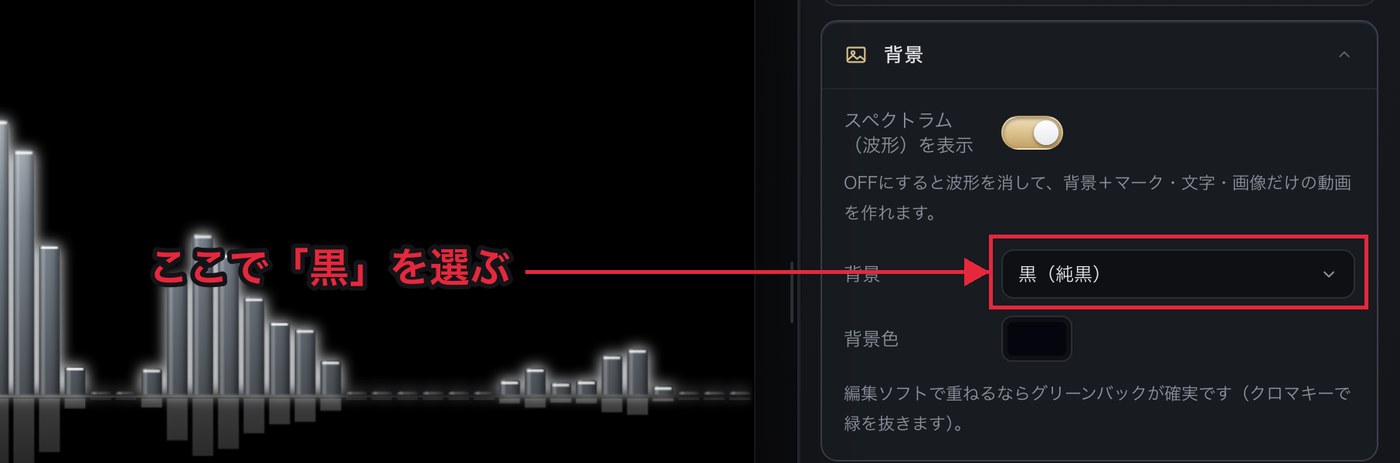
- 背景を決めます。一枚絵で完成させるなら「画像を背景にする」を選び、続けて「背景画像を選ぶ」からファイルを指定します。シンプルに見せるなら「黒(純黒)」、編集ソフトで別映像へ重ねるなら「グリーンバック(合成用・推奨)」を選びます。
- デザインを選びます。人物の周囲に置くなら細いバーやウェーブ、顔を囲む余白があるならサークルも使えます。
- おすすめ設定を選びます。ロックやダンス曲は「ダイナミック」、バラードは「しっとり」、迷ったら「バランス」から始めます。
- 「マーク・文字・画像」で曲名、歌い手名などを置きます。イラスト内に既に文字がある場合は重ねすぎません。
- Aメロ、静かな間奏、一番大きなサビを再生し、波形の位置、大きさ、感度、なめらかさを順に調整します。
- そのまま投稿するなら「音声あり」、編集ソフトで元音源を別トラックに置くなら「音声なし(映像のみ)」で書き出します。
- 保存した動画を通して再生し、音、映像、曲名、終端を確認します。
スマホやタブレットはプレビューまでで、動画の書き出しにはパソコンが必要です。静止背景を選び、ChromeまたはEdgeを使うと高速方式の対象になります。高速方式が正常に完了すればMP4です。実時間方式でもブラウザがMP4録画に対応していればMP4、非対応の古い環境のみWebMになります。
歌とイラストを両立させる整え方
バラード・ピアノ中心
「しっとり」から始め、なめらかさを高めに保ちます。波形を少し小さくし、透明度や発光を抑えると、表情や背景の空気を壊しません。静かな歌い出しがほぼ動かない場合だけ、感度を少しずつ上げます。
ロック・アップテンポ
「ダイナミック」を使うと、ドラムや強い発声に素早く反応します。サビで大きくなりすぎる場合は、感度より先に大きさだけを上げていないか見直します。感度を少し下げてから表示の大きさを決めると、画面外へ飛び出しにくくなります。
人物イラストを背景にする
顔、目、口、曲名は視線が集まる場所です。波形は人物の下、左右の余白、円形なら顔から十分離れた位置へ置きます。背景と同系色の波形は埋もれるので、色相か明るさを変えます。輪郭を見せたいからと発光を上げすぎると、顔の上まで光が広がるため注意します。
歌詞は別工程と考える
波形と短い題名はツール内で配置できますが、歌詞を一行ずつ時間に合わせて切り替える本格的な字幕は編集ソフト向きです。その場合はグリーンバックまたは黒背景で波形素材を作り、編集ソフト側で歌詞の時間と画面構成を仕上げます。
よくある失敗と直し方
| 失敗 | 原因と対処 |
|---|---|
| サビだけ波形が画面からはみ出す | 静かな冒頭だけで調整したことが原因です。一番大きなサビを基準に感度と大きさを下げ、Aメロへ戻って確認します。 |
| 波形が顔や曲名を隠す | 上下・左右位置を動かし、横幅や大きさを抑えます。素材を作る前に背景画像の余白を決めておくと整いやすくなります。 |
| 伴奏だけが強く動き、歌の表情が見えない | 完成音源全体へ反応するため正常です。形状を変える、なめらかさを上げる、低音カットを少し調整するなど、見た目を曲に寄せます。 |
| 編集後に音が二重になる | 波形動画と編集ソフト側の音源が同時に鳴っています。素材用途なら「音声なし」で書き出すか、一方をミュートします。 |
| 緑を抜いたら波形も欠けた | 緑系の波形色や半透明の発光が一緒に抜けています。緑から離れた色へ変更し、発光を控えます。 |
| 使えると思った素材が投稿後に問題になった | 公開前に音源、伴奏、絵などを個別に確認します。許諾の範囲が不明な場合は、配布元や権利者の案内を確認してください。 |
見た目の確認では、波形だけでなく「歌を聴く邪魔になっていないか」を基準にします。動きを足す目的は、静止画をにぎやかにすることではなく、音の変化を視聴者へ自然に伝えることです。
関連ページ
動きの数値を詰めるなら曲に合うおすすめ設定まとめ、歌詞を時間に合わせて表示する場合は1枚絵・音楽・波形で歌詞動画を作る方法、別のイラストへ合成する場合はグリーンバックで合成する方法を参考にしてください。