オーディオスペクトラムは、ブラウザで無料で作れます。Audio Spectrum + は、音声や動画から動く波形動画を作れる無料の作成サイトです。ファイルを開く、デザインを選ぶ、必要なら調整して書き出す、という流れで完成します。登録もインストールも必要ありません。
オーディオスペクトラムとは
オーディオスペクトラムは、音を周波数ごとの成分に分け、その強さを棒や線などの動きで見せる表現です。音楽だけでは画面が静止してしまう動画でも、音に反応する映像を付けられます。意味や波形との違いはオーディオスペクトラムとは?仕組みと使い道で解説しています。
用意するもの
- 音声または動画ファイル:MP3・WAV などの音声、MP4・MOV などの動画を読み込めます。
- パソコン:Chrome・Edge推奨、Safariも利用できます。
Audio Spectrum + は完全無料・商用利用可です。登録もインストールも必要ありません。読み込んだファイルはサーバーへ送られず、ブラウザ内で処理されます。
STEP1:ファイルを開く
画面右上の「ファイルを開く」を押して音楽ファイルを選ぶか、画面中央の黒いエリアにファイルをドラッグ&ドロップします。

- 読み込めるのは音声・動画ファイルで、長さは最大 12 時間まで対応しています。
- ファイルを読み込むと「ファイルを確認中…」と表示されます。確認が終わると「🎬 準備完了!書き出しできます」と表示され、「動画を書き出し」が押せるようになります。
なお、ファイルを読み込んでいない状態でも、画面では常にデモの波形が動いています。「まずどんな見た目になるか眺めたい」というときは、ファイルなしでデザインだけ見て回れます。
STEP2:デザインを選ぶ
右側の「デザイン」タブに、全 3,350 種類のデザインが並んでいます。多いので、次の方法で絞り込むのがおすすめです。
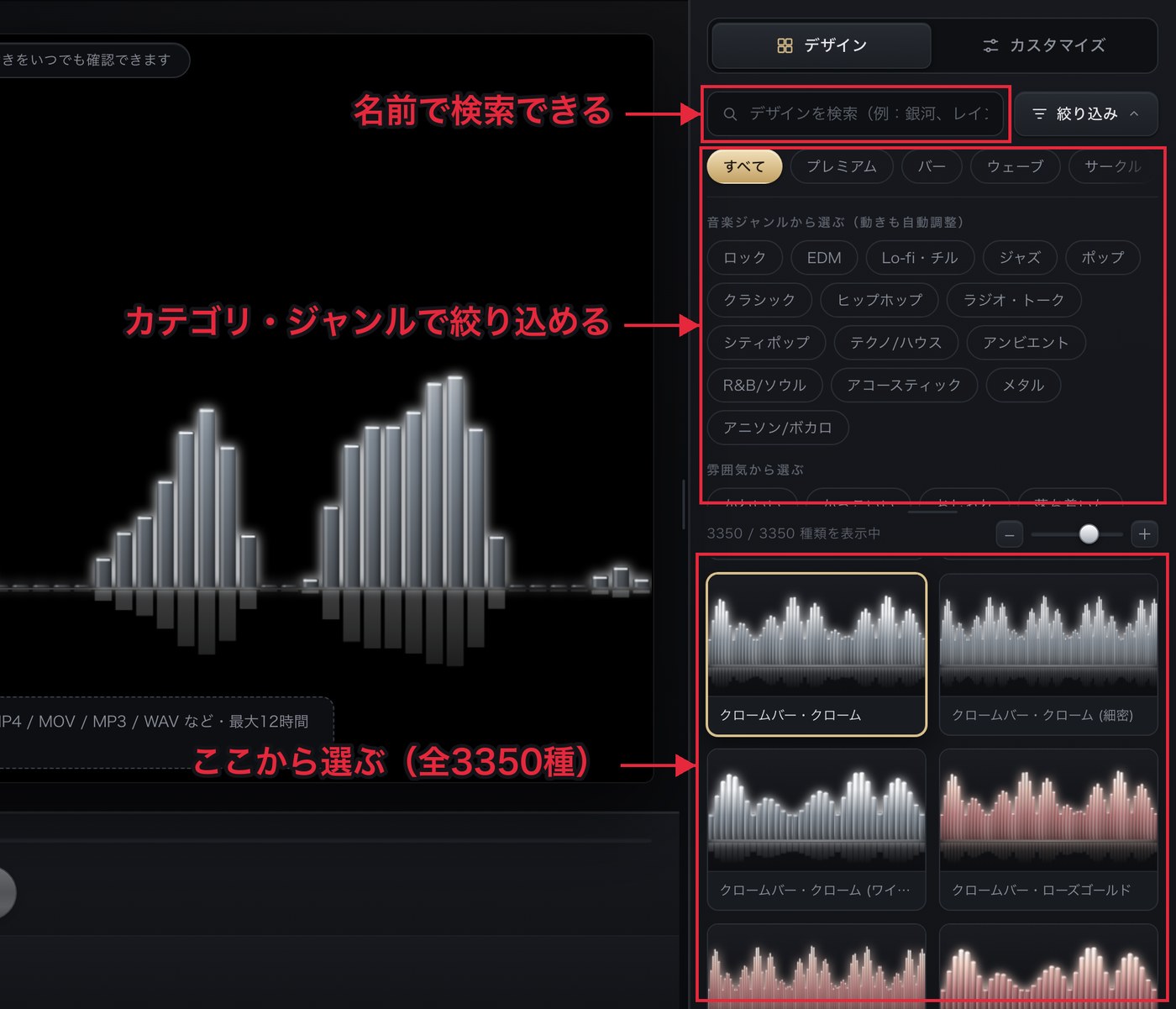
- カテゴリ:バー/ウェーブ/サークル/パーティクル/レトロ/宇宙/アート/メーター/プレミアム/クレヨン の 10 種類に分かれています。
- 音楽ジャンルから選ぶ:「絞り込み」を押し、ジャンルを選びます。
- 雰囲気・使う場面から選ぶ:同じく「絞り込み」ボタンの中にあり、雰囲気は「落ち着いた」「激しい」、使う場面は「作業用BGM」「ライブ配信」など、実際の用途に合わせて絞り込めます。
- 検索:「銀河」「レインボー」「ボイス」のように名前で探せます。
気になるものをクリックすると、すぐ左の画面に反映されます。どれが良いか迷うときは、デザインの選び方のページでカテゴリごとの性格を説明しています。
STEP3:必要なら調整する
選んだデザインは、そのままでも書き出せます。見た目や動きを変えたいときだけ「カスタマイズ」を開きます。
おすすめ設定(ワンタップ)から始める
「おすすめ設定(ワンタップ)」のボタンを押すと、曲の雰囲気に合わせて動きがまとめて設定されます。まずはこれを試して、気になるところだけ「動きの基本」と「動きの詳細調整」(見出しを押して開いてから)で微調整するのが早道です。
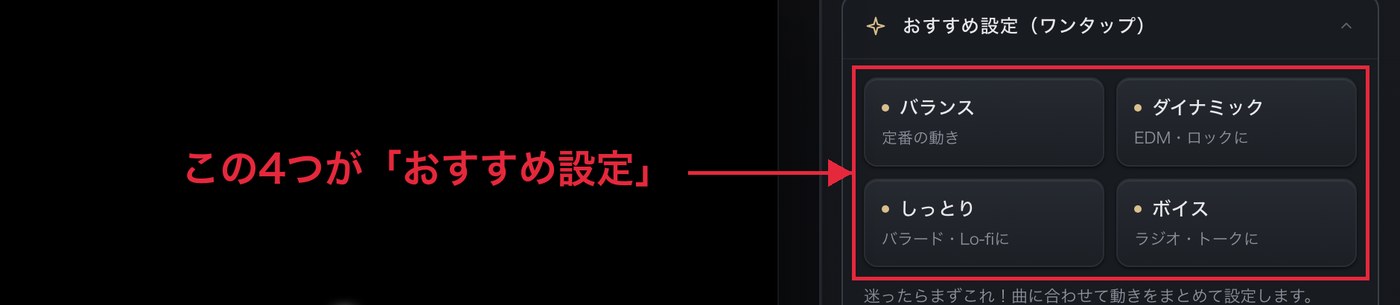
- バランス:迷ったときの出発点です。
- ダイナミック:EDM・ロック向けです。
- しっとり:バラード・Lo-fi向けです。
- ボイス:ラジオ・トーク向けです。
カスタムカラー
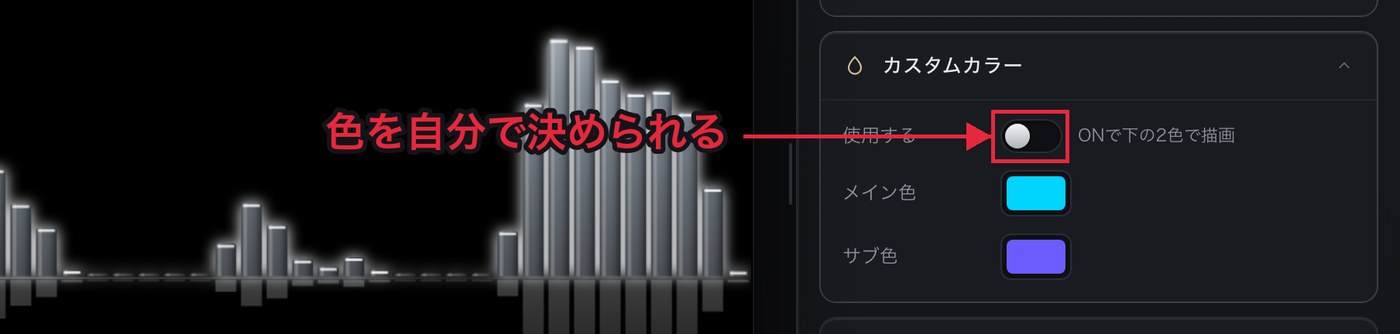
「カスタムカラー」を開いて「使用する」をONにすると、メイン色とサブ色を選べます。OFFのときはデザインの元の配色です。
背景
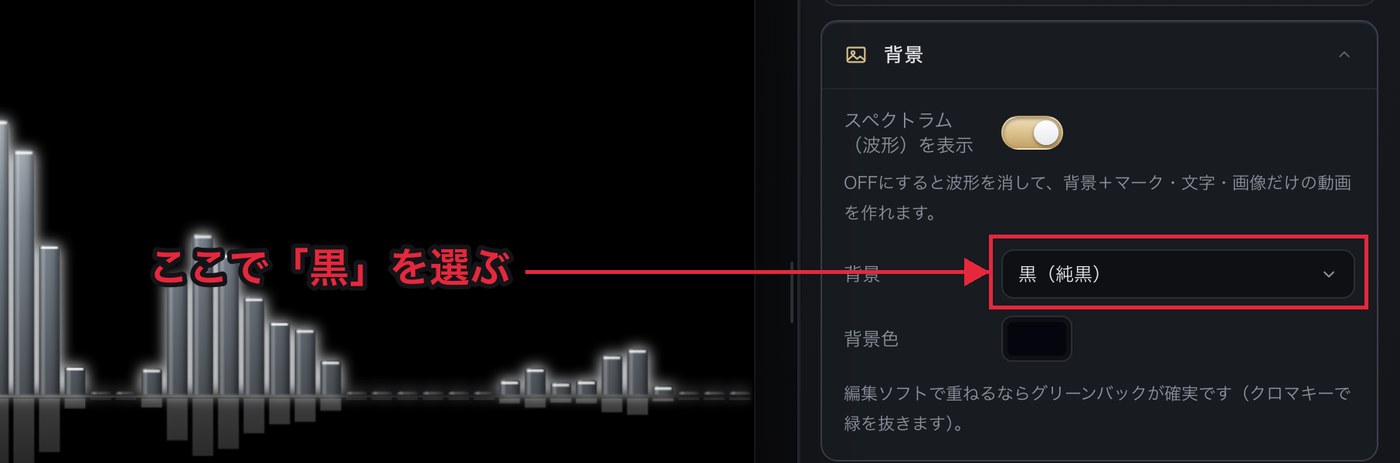
「背景」欄の見出しを押して開くと、背景を 5 種類から選べます。
| 背景 | こんなときに |
|---|---|
| 黒(純黒) | そのまま YouTube などに投稿する場合の基本。音声ファイルを開いたときの既定値です |
| グリーンバック(合成用・推奨) | あとで編集ソフトで背景を抜き、別の映像に重ねたい場合(合成の手順はこちら) |
| カスタム色 | 好きな 1 色で塗りつぶしたい場合 |
| 画像を背景にする | 用意した画像(イラスト・写真)を背景に敷きたい場合 |
| 動画の映像を背景にする | 読み込んだ動画の映像そのものを背景にしたい場合 |
「スペクトラム(波形)を表示」をOFFにすると波形が消え、背景と「マーク・文字・画像」だけの動画も作れます。
マーク・文字・画像を重ねる
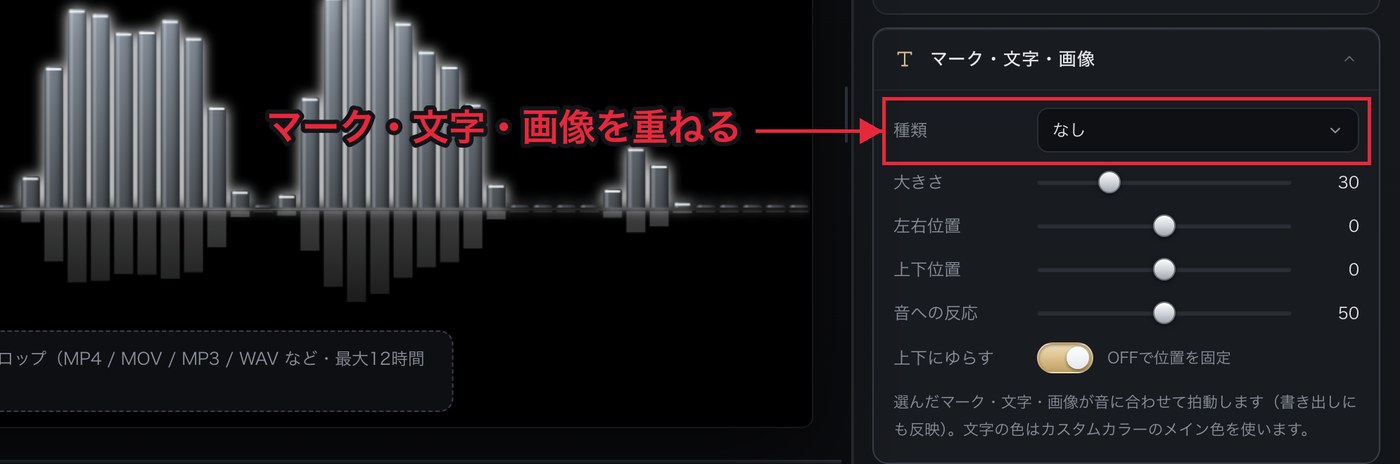
「マーク・文字・画像」では、絵文字マーク、最大40文字の文字、画像を音に合わせて拍動させて重ねられます。大きさ・左右位置・上下位置・音への反応を調整でき、「上下にゆらす」をOFFにすれば位置を固定できます。
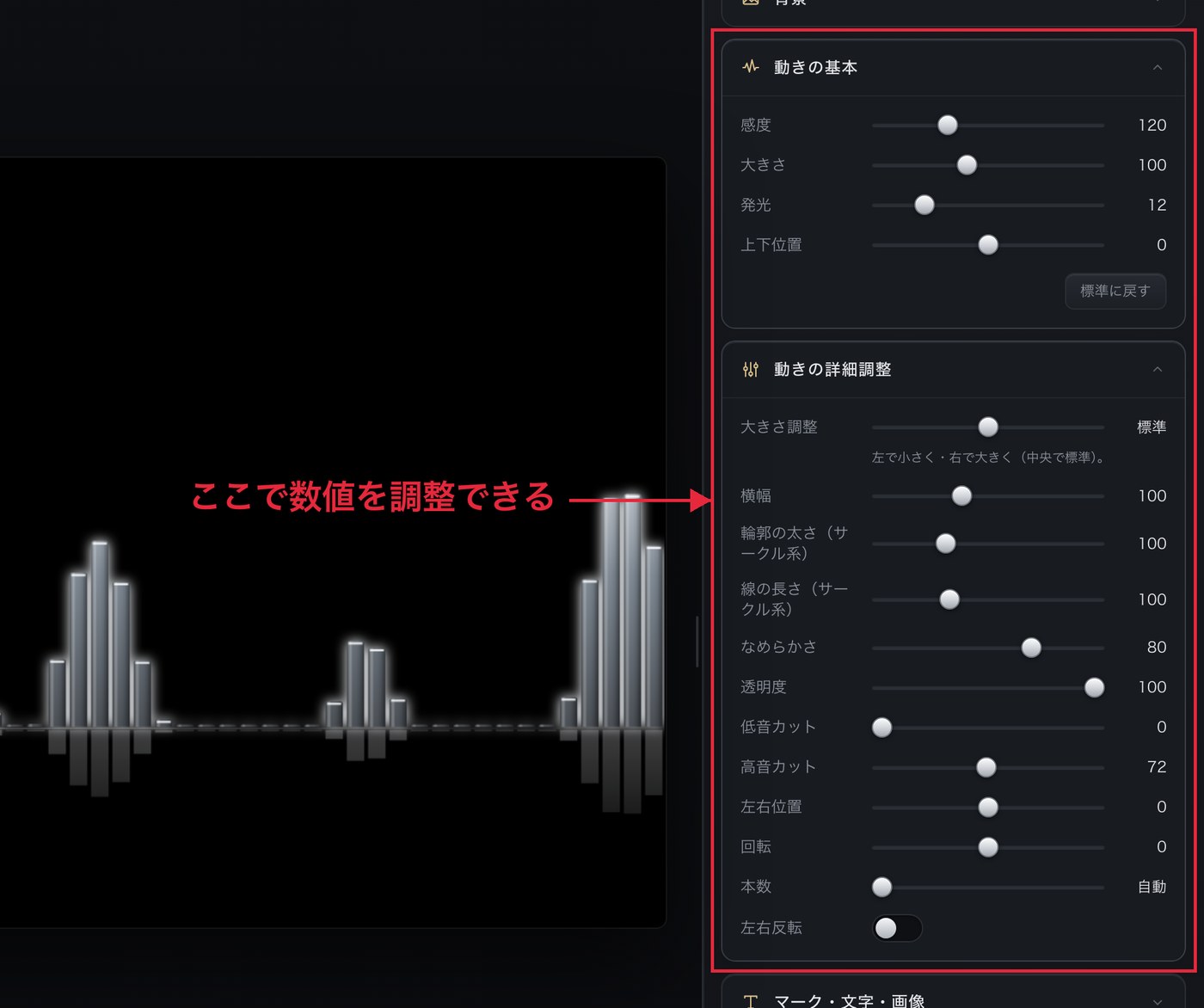
「動きの基本」では感度・大きさ・発光・上下位置を調整できます。「動きの詳細調整」では、なめらかさ・透明度・低音カット・高音カット・左右位置・回転・本数・左右反転などをスライダーで変えられます。数値の直接入力はできません。うまくいかなくなったら「標準に戻す」で初期値に戻せます。各項目の意味はデザインの選び方と調整のコツ、使い分けは曲に合うおすすめ設定まとめをご覧ください。
気に入った設定は「マイ設定」に保存を
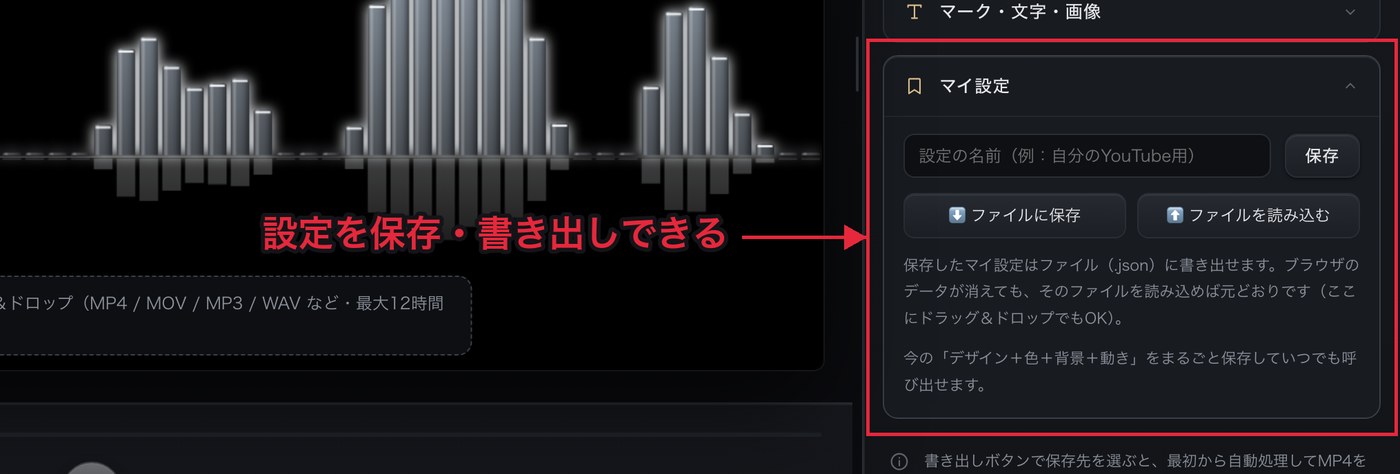
デザイン+色+背景+動きの組み合わせを、名前を付けて丸ごと保存できます。さらに「⬇️ ファイルに保存」でその設定をファイル(.json)として手元に残せるので、ブラウザのデータを消してしまっても、パソコンを買い替えても元どおりに戻せます。毎回同じ見た目で作りたい連載動画では、最初に作っておくと後がとても楽です。
STEP4:動画を書き出す
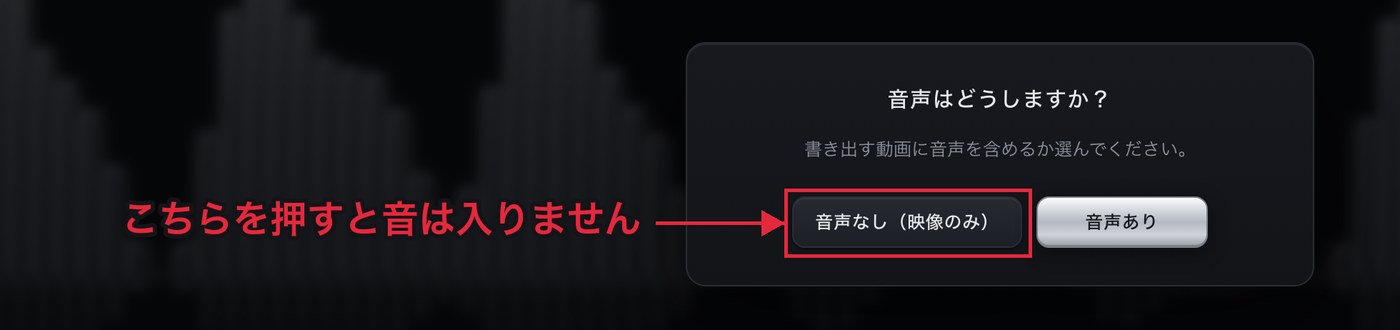
右上の「動画を書き出し」を押し、「音声あり」または「音声なし(映像のみ)」を選びます。そのまま投稿するなら「音声あり」、編集ソフトで別の音源と合わせるなら「音声なし(映像のみ)」が使えます。対応しているブラウザでは保存先とファイル名を選ぶ画面が出るので、保存場所を決めると書き出しが始まります。
- 書き出し中は進み具合と「残り 約」の目安が表示されます。
- 書き出し中に別のタブを見ても処理は止まりません。
- 音声ファイルから作る動画は1280×720(16:9)、30fps、映像ビットレート約10Mbpsです。
- 動画ファイルから作る場合は元動画の縦横比を保ち、横幅は最大1920pxです。
- 完了すると「書き出しが完了しました」と表示されます。
書き出しにかかる時間の目安
| 条件 | 書き出し方式 | 時間の目安 |
|---|---|---|
| Chrome・Edge +「黒(純黒)」「グリーンバック(合成用・推奨)」「カスタム色」「画像を背景にする」 | 高速方式 | 曲の長さより短く終わります |
| Safari など、上記以外のブラウザ | 実時間方式 | 曲の長さとほぼ同じだけかかります |
| 背景に「動画の映像を背景にする」を選んだ場合 | 実時間方式 | 曲の長さとほぼ同じだけかかります |
高速方式と実時間方式の詳しい違いは書き出しに時間がかかる条件にまとめています。
用途別の作り方
YouTubeの通常動画
音声ファイルを読み込めば、16:9の1280×720で書き出されます。YouTube向けの形式や投稿前チェックはYouTube用オーディオスペクトラムの作り方をご覧ください。
YouTube Shorts・TikTokなどの縦長動画
縦長にするには、使いたい曲の音声が入った縦長の動画ファイル(例:1080×1920)を読み込みます。スペクトラムはその動画の音で動き、元の縦横比のまま書き出されます。動画を読み込むと背景は自動で「動画の映像を背景にする」になるため、背景を「黒(純黒)」などにすれば動画の絵は映らず高速方式になり、動画の絵も見せたいときはそのまま実時間方式で書き出します。読み込めるファイルは1つだけで、音声だけから縦長を直接指定する設定はありません。
注意点とよくある失敗
スマートフォンで書き出しボタンが押せない
iPhone・iPad・Androidでは、動画の書き出しに対応していません。デザインを選んだり動きを確認したりはできますので、仕上げはパソコンで行ってください。
保存ダイアログが出ない・保存先を選べない
保存先の指定に対応していないブラウザでは、書き出し後に通常のダウンロードとして保存されます。ダウンロードフォルダを確認してください。
ファイルの読み込みが終わらない
長いファイルでは確認に時間がかかることがあります。音声ファイルが読み込めない場合は、MP3またはWAVに変換してからお試しください。止まったように見える場合は書き出しが進まないときに見る5か所を確認してください。
書き出し中にエラーが出た
書き出し中に問題が起きると、処理を中止してエラーを表示します。エラーが出たときは、パソコンのChromeで背景を「黒(純黒)」にして、もう一度お試しください。
MP4ではなくWebMになった
実時間方式では、ブラウザがMP4録画に対応していればMP4になります。MP4録画に対応していない場合(古いChromeなど)はWebMになることがあります。条件と対処はWebMになる理由とMP4で出し直す方法をご覧ください。
よくある質問
本当に無料で使えますか?
はい。完全無料で、登録もインストールも必要ありません。作った動画は商用利用できます。
スマホだけで完成できますか?
いいえ。iPhone・iPad・Androidでは閲覧とプレビューはできますが、動画の書き出しはできません。書き出しはパソコンで行ってください。
縦長のサイズを選べますか?
サイズを選ぶ設定はありません。縦長の動画ファイルを読み込むと、その縦横比で書き出されます。動画を読み込むと背景は自動で「動画の映像を背景にする」になるため、背景を「黒(純黒)」などにすれば動画の絵を映さずに書き出せます。
クレジット表記は必要ですか?
任意です。書き出し完了画面から表記例をコピーできます。