最初に「何が足りないか」を見分ける
背景が寂しいと感じたとき、すぐにイラスト、粒子、文字を追加すると、今度は情報がぶつかって見づらくなります。まず動画を一時停止し、画像だけを見てください。次に再生し、音に合わせて変化する場所を見ます。停止中から弱いなら構図や色の問題、再生しても印象が変わらないなら動きの問題です。
判断の基準は三つです。最初に目へ入る主役があるか、主役を囲む余白に意図があるか、再生中だと分かる変化があるか。この三つのうち不足しているものだけを直します。すべてを同時に派手にする必要はありません。
音楽動画の背景を改善する7つの方法
1.主役を一つに決める
ジャケット、人物、曲名、波形が同じ強さで並ぶと、見る場所が定まりません。まず「画像を見せる動画」か「波形を見せる動画」かを決めます。画像が主役なら波形を細くして透明度を下げ、波形が主役なら背景を暗めにして輪郭を見せます。主役以外を弱めるだけでも、寂しさより落ち着きとして見えやすくなります。
2.余白を「空き」ではなく配置場所にする
何もない余白は欠点とは限りません。曲名を置く場所、波形が伸びる場所、画面を休ませる場所として使えます。背景の人物が右を向いているなら、視線の先へ曲名や波形を置くと流れが生まれます。左右を完全に埋めず、画像の重要部分と文字が重ならない幅を残してください。
3.波形の形を背景の構図に合わせる
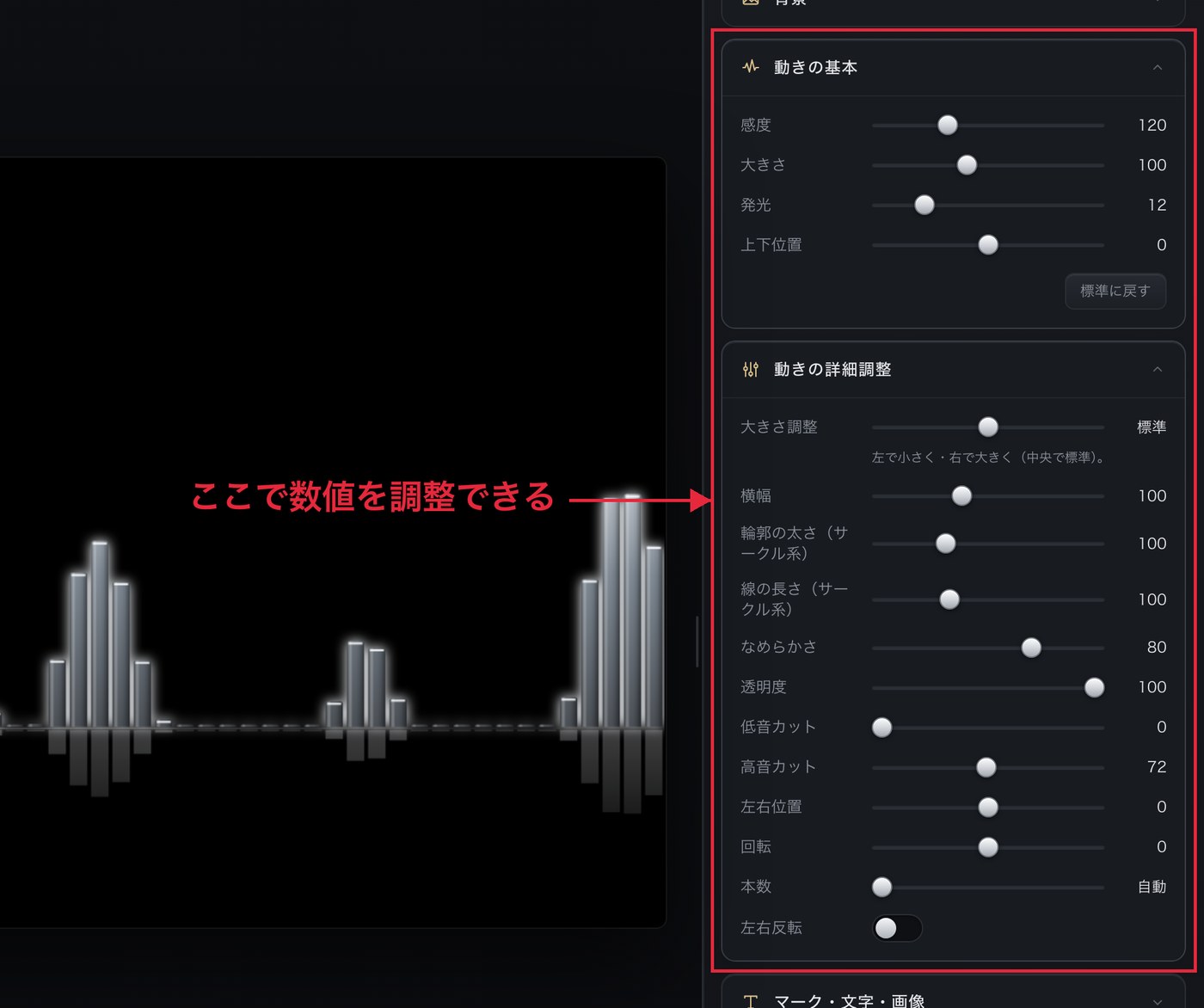
中央に丸いジャケットやロゴがあるならサークル系、下部が空いているならバーやウェーブ系が合わせやすい構図です。形を選ぶときは「人気そうだから」ではなく、背景の空いている場所に収まるかで決めます。Audio Spectrum +では波形の上下・左右位置、横幅、大きさを調整できるため、画像の顔やロゴを避けて配置できます。
4.静かな部分とサビの差を作る
ずっと同じ大きさに見える波形は、動いていても単調に感じます。静かな部分でわずかに動き、盛り上がる部分でしっかり広がる位置へ感度を合わせます。動きが細かすぎるときは「なめらかさ」を上げ、反応が鈍いときは下げます。冒頭だけで決めず、静かな部分と最も大きな部分の両方を再生して確認します。
5.背景から一色を拾って繰り返す
波形だけが背景と無関係な色だと、後から貼ったように見えます。背景画像の中から特徴的な色を一つ選び、波形や文字に繰り返すと画面がまとまります。反対に同化して見えないときは、色相を増やすのではなく明るさの差を付けます。カスタムカラーを使う場合も、先に基準色を決めてから補助色を選ぶと迷いません。
6.発光と透明度は最後に整える
発光は暗い背景で輪郭を見せる助けになりますが、強すぎると画像の細部や文字を覆います。まず発光を控えめにし、波形そのものが読める大きさと色を決めます。その後、背景を主役にしたい場合は透明度を少し下げます。光を足して解決しようとするより、位置と色を先に直すほうが安定します。
7.文字は説明ではなく目印にする
1枚絵が寂しいからと、曲名、ジャンル、説明文、クレジットを一度に入れると、音楽動画より告知画像に近づきます。画面内の文字は曲名やシリーズ名など、再生中に必要な短い情報へ絞ります。細かな情報はYouTubeのタイトルや説明欄へ分け、動画ではスマホでも読める大きさを優先します。
迷わない調整順
- 背景画像の主役と、隠してはいけない場所を決めます。
- 空いている場所に合う波形の形を選びます。
- 大きさ、横幅、上下・左右位置で構図を整えます。
- 静かな部分とサビを再生し、感度となめらかさを合わせます。
- 背景から基準色を選び、波形が埋もれない明るさへ調整します。
- 最後に発光、透明度、短い文字を加えます。
この順番なら、後から波形の位置を変えたことで文字を置き直す、といった手戻りを減らせます。Audio Spectrum +には「バランス」「ダイナミック」「しっとり」「ボイス」のおすすめ設定もあります。最初の動きを決める出発点として使い、背景に合わせて微調整してください。
ありがちな失敗
| 状態 | 見直す場所 |
|---|---|
| 何を見ればよいか分からない | 画像か波形のどちらかを主役にし、他を弱めます。 |
| 再生しても静止画に見える | 感度を見直し、静かな部分とサビの差を確認します。 |
| 波形が背景へ消える | 色数を増やす前に、背景との明るさの差を付けます。 |
| 光で全体が白っぽい | 発光を下げ、波形の位置と色から調整し直します。 |
| 文字が画像を隠す | 文字を短くし、余白へ移します。 |
よくある質問
1枚絵だけでも音楽動画は寂しく見えませんか?
画像そのものを増やさなくても、波形、色、余白、文字、光の強さに役割を持たせれば整って見えます。まず主役を一つ決め、足りない役割だけ補うのがコツです。
背景画像を動かさないと単調になりますか?
背景を固定したままでも、音に反応する波形があれば再生中であることを伝えられます。動きを増やすより、静かな部分と盛り上がる部分の差が見えるよう感度となめらかさを調整します。
色は何色使うとまとまりますか?
色数を先に増やすより、背景から基準色を一つ選び、波形や文字へ繰り返すとまとまりやすくなります。背景と同化する場合だけ明るさの差を付けます。
関連ページ
画像の読み込みと配置を最初から確認したい方はジャケット画像と音楽から動画を作る方法、各調整項目の意味はデザインの選び方と調整のコツ、基本操作はオーディオスペクトラム動画の作り方をご覧ください。